
Como definir o fuso horário automaticamente no Windows 10 v1511
Tempo estimado para leitura 2 minutos
Por
Danillo Leite
•
Publicado em: 30 de novembro de 2015
•
Atualizado em: 27 de janeiro de 2022
Compartilhe: Confira neste artigo como definir o fuso horário automaticamente no Windows 10 v1511 (Threshold 2). Com esta opção, o fuso horário será definido com base na localização física do dispositivo. Isso é útil principalmente para quem costuma viajar muito a trabalho com o laptop ou tablet. No Windows 10 build 10240 e nas versões […]
Confira neste artigo como definir o fuso horário automaticamente no Windows 10 v1511 (Threshold 2). Com esta opção, o fuso horário será definido com base na localização física do dispositivo.
Isso é útil principalmente para quem costuma viajar muito a trabalho com o laptop ou tablet.
No Windows 10 build 10240 e nas versões anteriores do Windows, o fuso horário só podia ser definido manualmente no painel de configurações de data e hora.
Como definir o fuso horário automaticamente no Windows 10 v1511
Para definir o fuso horário automaticamente no Windows 10 v1511, siga os passos abaixo:
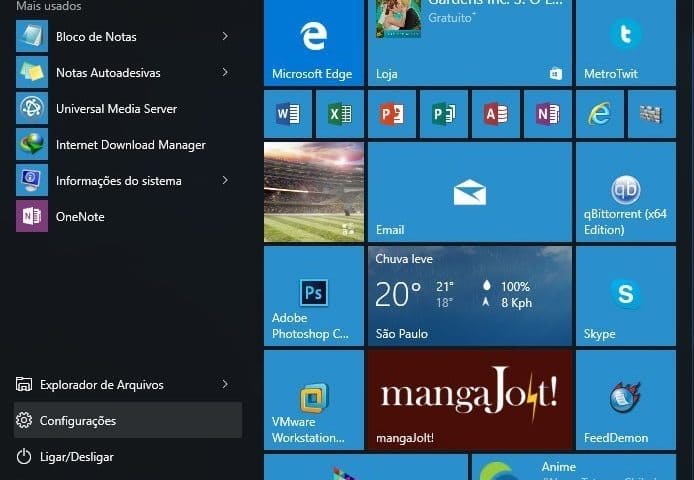
– Clique em Configurações no menu Iniciar ou em Configs na Central de Ações:

Como definir o fuso horário automaticamente no Windows 10 v1511

Como definir o fuso horário automaticamente no Windows 10 v1511
– Agora clique em Hora e Idioma:

Como definir o fuso horário automaticamente no Windows 10 v1511
– Mova o slider da opção Definir fuso horário automaticamente para a posição Ativado:

Como definir o fuso horário automaticamente no Windows 10 v1511